domingo, 2 de diciembre de 2018

Creando un TileSet y un TileMap en Godot 3

En este tutorial crearemos un TileSet y un TileMap para poder crear niveles en Godot 3, con estas herramientas podremos crear diversos niveles y editarlos a voluntad.

EMPEZANDO

1.- Para comenzar necesitaremos crear un proyecto en Godot 3, una vez que lo hayamos creado necesitaremos agregarle los recursos que necesitaremos, para ello usaremos imágenes .PNG u otro formato que desees, usares PNG por la transparencia, bien como queremos construir un nivel necesitaremos imágenes de acuerdo a la creación del nivel, una vez que hayas escogido las imágenes tienes que agregarlas al proyecto para ello debes ubicar la ruta de tu proyecto y si lo deseas crear una carpeta y ahí meter las imágenes para tener un orden y en Godot ya nos tendría que aparecen las imágenes que agregamos.


2.- El siguiente paso es crear nuestro TileSet que sera un recurso que utilizaremos para después poder usar nuestro TileMap, entonces lo primero que hacemos es cambiar la vista si aun no lo esta a 2D e ir a la ventana o Dock Scene dar en el botón  "+" y agregar un Node 2D.


3.- Ahora que hemos creado nuestro nodo raíz, agregaremos un nodo Sprite que le asignaremos nuestras imágenes que representaran al nivel de la siguiente forma, al Node2D creado le daremos clic derecho y le daremos +Add Child Node, ahora buscaremos Sprite y agregaremos uno.


4.- Nos situamos en nuestra carpeta donde están las imágenes y con el Sprite seleccionado arrastramos una de las imágenes donde se encuentra Texture <null> y esto le asignara la imagen, en la ventana de la escena podemos ajustar la imagen por si se saliera. Existen otros nodos que se pueden agregar para darle mas vida, por ejemplo el StaticBody2D y el CollisionShape2D como hijos del Sprite, pero de momento solo los mencionare y lo realizaremos cuando lo ocupemos.


5.- Repetimos los pasos 3 y 4 para agregar las demás imágenes si es que tenemos mas de una, si no deseas repetir el proceso solo puedes darle Ctrl + D seleccionando el primer Sprite y este hará una copia, y solo arrastras la imagen sustituyendo la que ya tiene, recuerda acomodarlo en la escena.


6.- Ahora guardaremos la escena y le daremos un nombre.


7.- Ahora lo convertiremos en un Recurso para poderlo utilizar, para ello nos vamos a el menú Scene > Convert To > TileSet.. y le daremos un nombre con extensión .res.


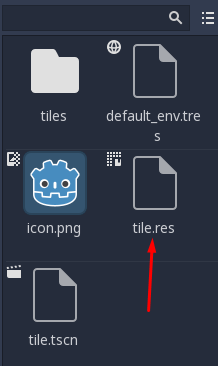


8.- Ahora que ya hemos creado nuestro Recurso podemos borrar los Sprites de la escena dejando solo el Node2D.


9.- Ahora crearemos nuestro TileMap, para ello le daremos clic derecho al Node2D +Add Child Node y buscaremos TileMap


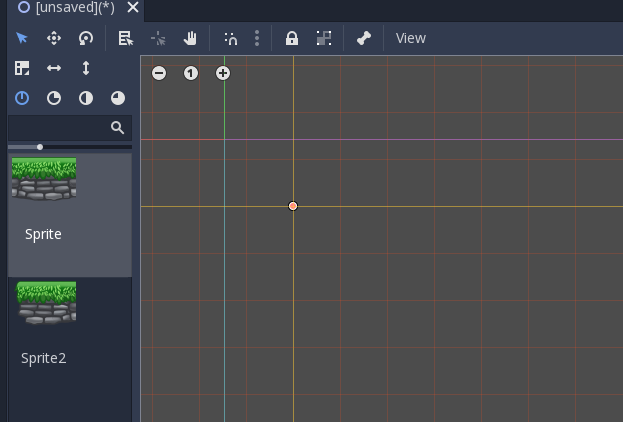
10.- Nos creara una Cuadricula o Grid, ahora con el TileMap seleccionado, buscamos nuestro TileSet que habíamos creado en mi caso tile.res y lo asignamos en el inspector donde pone Tile Set <null> y ahora nos aparecerá al lado izquierdo de nuestro Grid las imágenes.



TERMINANDO

11.- Intentamos construir un nivel con esta herramienta, puedes probar las herramientas que están en la parte de arriba de las imágenes estas contienen opciones para poder manipular las imágenes y así terminaremos este tutorial.


Si te gusta este sitio y deseas que esto continué vivo tu apoyo sera importante, puedes dar clic en la publicidad si lo deseas o puedes donar algo en Patreon si puedes permitírtelo, con esto el proyecto empezara a tener un objetivo y dejara de navegar sin rumbo y empezara a convertirse en una comunidad que ayudara unos a los otros, saludos y excelente día.

jueves, 29 de noviembre de 2018

Reloj Digital Unity 2018

En esta ocasión realizaremos un reloj digital usando GUI de Unity 2018, mostraremos horas, minutos y segundos.

EMPEZANDO

1.- Para este ejemplo utilizaremos una fuente con la extensión .ttf puedes descargar una aquí, lo primero que necesitaremos es la fuente y crear un proyecto 2D en Unity 2018, crearemos una carpeta llamada Fuentes y ahí colocaremos la fuente que vamos a utilizar.


2.- Ahora en el panel de Hierarchy o Jerarquía, agregaremos con clic derecho en UI > Text, esto creara un GameObject, lo llamaremos TextoReloj


3.- Ahora hay que cambiar algunas propiedades del Texto en el Inspector, con el texto seleccionado nos situamos en las siguientes propiedades, el texto podemos dejarlo con 00:00:00 ya que este texto se sustituirá con el Script, en Font colocamos nuestra fuente que descargamos, el tamaño de la fuente le podemos dejar un numero que queramos por ejemplo lo dejare en 90, la alineación la dejaremos en horizontal y vertical centrado y el Overflow de vertical y horizontal lo dejaremos en Overflow ambas y el color de la fuente la dejaremos en blanco, para que se centre mas a la ventana nos situamos en Rect Transform le damos clic a los Anchor o el cuadro con una mira y seleccionamos top y center.


4.- Para ver como va quedando le podemos dar al botón de Play y en Maximize on Play para ponerlo en toda la pantalla

.

5.- Ahora crearemos un Script para darle funcionalidad, para ello si lo deseamos podemos crear una carpeta llamada Scripts y ahí darle clic derecho Create > C# Script, lo llamaremos reloj


6.- Seleccionamos el TextoReloj y en la carpeta Script arrastramos al TextoReloj para agregar el Script. 


7.- Ahora damos doble clic sobre el Script y agregamos el siguiente código y guardamos y nos regresamos a unity.


8.-Ahora revisamos que no tengamos errores al regresar a Unity y le damos a Play con el botón de Maximize On Play. Y obtendremos el siguiente resultado.


TERMINANDO

Eso es todo de momento, el código puede que no se les sea familiar en este momento, lo único a comentar es que tener bases de programación sera mas fácil ir entendiendo para que uso tal y cual cosa, iré ampliando en la sección de programación algunos puntos a entender.

Si te gusta este sitio y deseas que esto continué vivo tu apoyo sera importante, puedes dar clic en la publicidad si lo deseas o puedes donar algo en Patreon si puedes permitírtelo, con esto el proyecto empezara a tener un objetivo y dejara de navegar sin rumbo y empezara a convertirse en una comunidad que ayudara unos a los otros, saludos y excelente día.


Introducción a los Blueprint en UE4

En esta ocasión veremos una introducción de los que son los Blueprints, lo que podemos hacer con ellos y demás información relevante.

EMPEZANDO

1.-Bueno empezaremos con una introducción de lo que son los Blueprints, los Blueprints es un lenguaje de Script Visual, en UE4 es un sistema de Scripting para completar Gameplay y que esta basado en el concepto de usar una interfaz basado en nodos para crear elementos del Gameplay con el editor de UE4.

Los Lenguajes de Programación comunes usan la Programación Orientada a Objetos lo que definen clases y objetos en el motor. 

Este tipo de Scripting es extremadamente flexible que proporciona la habilidad para que los diseñadores usen un completo rango de conceptos y herramientas que generalmente están disponibles para el programador, también las ventajas que tienen para el programador es que si eres novato o avanzado podrás crear de forma mas rápida una base que ya se tiene y de forma mas rápida.


2.-¿Como funcionan los Blueprints?, bien estos funcionan por medio de nodos que se conectan para realizar eventos, funciones y variables todo mediante hilos hasta poder crear complejos elementos de Gameplay.


3.-Los usos mas comunes donde se aplican los Blueprint son en Niveles y Clases. El Blueprint de niveles tiene su propio Blueprint el cual puede manipular los Actors que son los objetos en la escena, control de cinemáticas usando Actors del Matinee que es una ventana donde se crean cinemáticas, Checkpoints, etc. Este también puede interactuar con los Blueprint de clases colocados en el nivel por ejemplo leer y establecer variables o lanzadores(triggers) con eventos personalizados.

El Blueprint de clases son ideales para realizar objetos interactivos como lo son puertas que abren y cierran, elementos coleccionables, escenario que se destruye, etc.

4.-Podemos realizar por ejemplo un Script de Construcción de nivel, el cual podemos agregar objetos a la escena cuando ocurra cierto tipo de evento y que actualice el editor, por ejemplo una caja con municiones que aparece aleatoriamente en el nivel.


5.-Otro ejemplo seria crear un personaje jugable que posea diferentes tipos de habilidades, controles, cuando disparar, puntos etc, las posibilidades son muchas.


TERMINANDO

Con los Blueprints tenemos otra alternativa para crear nuestras piezas de Gameplay, para los diseñadores que quieres dar una idea de como realizar dicho Gameplay o un prototipo de un programador para mostrar su idea puede ser una buena opción para utilizar.

Si te gusta este sitio y deseas que esto continué vivo tu apoyo sera importante, puedes dar clic en la publicidad si lo deseas o puedes donar algo en Patreon si puedes permitírtelo, con esto el proyecto empezara a tener un objetivo y dejara de navegar sin rumbo y empezara a convertirse en una comunidad que ayudara unos a los otros, saludos y excelente día.