domingo, 4 de noviembre de 2018

Iniciar un proyecto en godot 3


En este ejemplo empezaremos con godot, este increíble motor que puede servirnos como alternativa de los motores mas populares, aprenderemos algunas opciones que nos provee godot y como iniciar un proyecto y algunas opciones para empezar. Sin mas pues empecemos.


1.- Lo primero que tenemos que hacer es haber instalado godot 3. Ya que lo hayamos instalado podemos ver el icono instalado en nuestro Escritorio, ubicalo y dale doble click para abrir.


2.- Cuando lo presionas la carga del motor se muestra de la siguiente manera.


3.- Bien ya por fin a cargado godot, la pantalla que se nos muestra se llama Project Manager aquí podemos ver muchas cosas que detallare, en la parte de arriba hay dos pestañas, por defecto se encuentra la lista de proyectos que cuando empecemos a utilizar, nos saldrán aquí para un acceso rápido. De lado derecho podremos ver el idioma, aquí podremos configurarlo en el idioma que prefieras, por motivos de internacionalización yo mantendré el mio en ingles, pero puedes probar cambiar al idioma que prefieras. 


4.- También viene con botones para poder iniciar con los proyectos, importarlos, ejecutar alguno o iniciar un nuevo proyecto.


5.- Para terminar iniciaremos un nuevo proyecto dando al botón New Project y le daremos los siguientes opciones, primero el Nombre Del Proyecto y la ruta del proyecto, le daremos en browser, colocamos la ruta donde queremos crear nuestro proyecto, si lo requieres, puedes crear una carpeta y una vez listo puedes darle abrir para seleccionar el proyecto.


6.- Ahora si ya que tenemos todos los elementos en la escena podemos darle crear.


7.-Bien hecho, has creado tu primer proyecto, ahora nos pondremos manos a la obra para poder entender los demás elementos del motor, si todo ha salido bien podrás ver la ventana de inicio.


Bien hecho, como todo motor de videojuego es necesario saber iniciar, recuerda que como todo conocimiento nuevo siempre habrá duda y miedo, pero eso es lo interesante de iniciar, recuerda que todo es un aprendizaje, el tiempo que le dediques te dará siempre mejores resultados.

Siempre puedes apoyar dando click en algún anuncio que te aparezca, ya que con eso me apoyas a mi y a los demás a que esto siga creciendo, intentare siempre dar lo mejor, así que practica mucho, cada vez lo harás mejor.

sábado, 30 de julio de 2016

Rotar un objeto Script en unity 5+

En esta ocasión realizaremos un pequeño script que nos ayude a entender un poco como funciona algunas propiedades de ciertos objetos, para el ejemplo rotaremos mediante código un objeto 3D en su posición, siempre puedes revisar la documentación para explorar como funcionan algunas cosas que vemos aquí, comenzamos.


1.- Tendremos que tener un proyecto creado, accedemos a nuestro proyecto, si no podemos crear uno que tenga un entorno 3D, no importa si tenemos uno con vista 2D ya que unity tiene la capacidad de cambiar estas vistas, bien lo que necesitaremos primero es introducir a nuestra escena un objeto 3D, nosotros utilizaremos un cubo para poder realizar este pequeño script, para insertar un cubo realizaremos lo siguiente, nos vamos al menú, le damos en GameObject < 3D object < Cube, con eso habremos insertado el cubo, podemos nombrarlo o dejarlo como esta.


2.- Ahora nos tocara realizar este pequeño script, le daremos en la pestaña de proyecto Create < C# Script y lo nombraremos como Rotar, le daremos doble clic y nos iremos a monodevelop e introduciremos el siguiente código.


3.- Ahora que hemos creado nuestro script, nos regresamos a unity y esperamos que compile nuestro código, si no tiene errores ahora nos tocara pasárselo al objeto para probar nuestro script, para ello tomamos nuestro script y lo asignamos a nuestro cubo.


4.- Para finalizar, le daremos en el botón Play y vemos nuestro resultado.

Practica siempre para ir mejorando, la repetición y la constancia nos ayudan a mejorar, recuerda cada vez lo harás mejor, si te equivocas esta bien, permitirse equivocarse es la clave de mejora continua, así que permítete equivocarte mas seguido.

Si te gusta este sitio y deseas que esto continué vivo tu apoyo sera importante, puedes dar clic en la publicidad si lo deseas o puedes donar algo en Patreon si puedes permitírtelo, con esto el proyecto empezara a tener un objetivo y dejara de navegar sin rumbo y empezara a convertirse en una comunidad que ayudara unos a los otros, saludos y excelente día.

sábado, 23 de julio de 2016

Usando Enum en Unity 5+

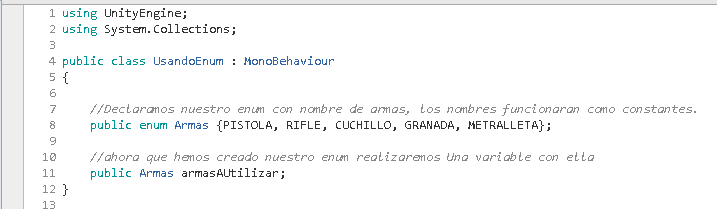
En esta ocasión continuando con el script básico usaremos Enum, los enum se utilizan para enumerar conjunto de constantes con nombres, utilizaremos como lista de elementos en este caso serán armas que utilizamos en los juegos First Person Shooter, solo identificaremos estos elementos.


1.- Lo primero es tener abierto unity, después de eso crearemos un GameObject Vacio para poder asignarle nuestro script, nos situamos en GameObject > Create Empty y lo nombramos Jugador.


2.- Ahora crearemos un nuevo script y lo llamamos UsandoEnum y lo rellenaremos con el siguiente código.


3.- Regresamos a unity y comprobamos si no tenemos errores, ahora le asignaremos el script a nuestro Jugador que es nuestro GameObject como lo habíamos nombrado.


4.- Ahora si nos situamos en nuestra variable de Armas a Utilizar podemos ver la lista de elementos que hemos declarado en nuestro enum y eso seria todo.


Si te sirvió el tutorial apoyarme dando clic en la publicidad del sitio, con esto me llevo una compensación por lo tutoriales hechos, saludos y practica mucho, cada vez lo harás mejor,