sábado, 14 de noviembre de 2015

Como iniciar un proyecto en Spriter

1.- Primero que nada debemos de crear una carpeta en nuestro Escritorio o el lugar de nuestra preferencia para poder tener un proyecto limpio y tener el orden para poder trabajar adecuadamente en Spriter, también como un dato adicional usa imágenes separadas de tus sprites para cuando trabajes con ellos puedas tener una mejor manipulación cuando toque usar los pivotes, de preferencia el formato deberías usar PNG para evitar problemas con las transparencias, bien una vez tomado en cuenta estos tips crearemos una carpeta en el Escritorio y le llamaremos como queramos, una vez creada la carpeta colocaremos nuestras imágenes ahí como muestro a continuación.


2.- Una vez que tengamos ya preparado nuestra carpeta y las imágenes iniciamos Spriter, hacemos esto ya que cuando iniciemos un nuevo proyecto Spriter nos dice que carpeta utilizaremos para poder comenzar así que por eso iniciamos haciendo esto.


3.- Ahora en la parte superior izquierda nos situamos en File y después New Project.


4.- Nos aparecerá un mensaje que le indiquemos la carpeta, le daremos en OK.


5.- Localizamos nuestra carpeta y le daremos Seleccionar carpeta, con esto ya podemos empezar a trabajar.


6.- Y listo ya podemos empezar a probar las demás herramientas de Spriter, si gustas seguir probando puedes revisar mis demás tutoriales de como animar sprites y sprites esqueléticos.


Hola si te ha servido el tutorial siempre puedes ayudar colaborando con el sitio dando clic a la publicidad para seguir dándole vida al sitio, gracias y espero te haya sido útil como es de divertido para mi crearlos.

Aquí un vídeo de Animación Idle de este personaje.


jueves, 5 de noviembre de 2015

Usar nuestra computadora como una Tablet en Windows 10

Unas de las opciones que venia integrado en Windows 8 era que podíamos usar la pantalla de modo táctil, como una tablet ya que las computadoras que fueron saliendo de esa gama ya venia incluido con un sensor táctil, Windows 10 trae un modo similar a Windows 8, pero ahora es personalizado, nosotros podemos indicar si queremos un entorno táctil como si fuera una Tablet y habilitarlo y deshabilitarlo como una opción, a continuación veremos un ejemplo.

1.- Primero necesitamos ir a la parte inferior derecha de nuestro equipo, concretamente en el icono del Centro de Actividades que no es mas que un notificador que nos proporciona mensajes cuando ocurre una actividad de segundo plano en nuestro equipo, este se puede configurar para que nos notifique lo que queramos, nos vamos al icono y le daremos clic.


2.- Ahora en los iconos que nos aparecen en el centro de actividades nos viene la opción de modo Tableta, le daremos un clic para empezar a probar esta modalidad.


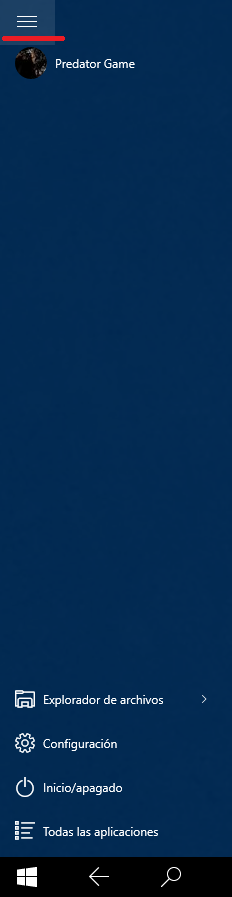
3.- Este es el modo tableta, se ajusta como una Tablet y podemos usar de manera táctil, viene con una distribución de contenido ajustado para esta clase de dispositivos y con las opciones en la parte izquierda de nuestro escritorio, podemos ver los iconos de nuestro equipo como las aplicaciones tomando la posición central del escritorio.


4.- El botón de la parte de arriba nos expande con las funciones de este modo, podemos entrar a la configuración y apagar e iniciar la computadora de manera directa.


5.-  Para el explorador de archivos, nos mandara donde se encuentran nuestros archivos como descargas, música, imágenes, etc, el botón de Todas las Aplicaciones, nos mostrara las aplicaciones que tenemos en el equipo instaladas en forma de lista.


6.- El botón de Windows, nos situara al inicio del escritorio y las aplicaciones, el botón de atrás nos servirá cuando tengamos un programa abierto en un escritorio y podamos regresar, la lupa nos servirá para buscar en linea.


7.-  Cuando abrimos una aplicación en el modo tableta podemos cerrar esas aplicaciones de dos maneras, la normal que es dando clic en la X de la ventana y la otra es arrastrando hacia la parte de abajo hasta salirse de la barra de menú.


8.- Si queremos salir del modo tableta tendremos que regresar al centro de actividades y volver a dar en el icono de modo tableta para desactivarlo.


Tienda Microsoft en Windows 10

Cuando nos encontramos navegando en la aplicación de Xbox, podemos ver que una de las características mas importantes por así decirlo es la tienda de juegos, principalmente juegos si tomamos en cuenta que es una aplicación de una marca de juegos, pero también cuenta con mas cosas de interés, como lo son aplicaciones, música, películas, series de televisión y por supuesto juegos, estos se pueden instalar en la computadora ya sea comprándolos o descargarlos de manera gratuita, en este apartado te mostrare la aplicación a grandes rasgos para su utilización.

1.- Primero entraremos directamente a la aplicación de Xbox, podemos hacerlo acceder desde la aplicación de Xbox.


2.- Luego desde nuestra cuenta, nos situamos en la parte donde se encuentra la tienda y le damos clic para acceder a la tienda.


3.- Cuando  accedemos a la tienda nos situara en la sección de juegos, pero si observamos en la parte superior izquierda podemos ver que existen mas opciones de navegación, ya sea aplicaciones, música y películas, en la parte superior derecha estará nuestra cuenta de correo vinculada y también un cuadro de búsqueda para encontrar alguna aplicación de nuestro interés.


4.- Si nos situamos en la pestaña de principal, podemos ver un listado por sugerencias de la misma tienda, podemos bajar la ventana para visualizarlo mejor, aquí se mezcla todos los filtros, juegos, aplicaciones, películas, música, series.


5.- Si nos situamos en la pestaña de aplicaciones pasara lo mismo, pero solo sera filtros de aplicaciones con sugerencias por el mismo sitio.


6.- Así también para la sección de juegos.


7.- En la pestaña de música viene con un orden mas acorde a lo que buscas, ya sea por géneros, por artista y también con pruebas gratuitas, etc.


8.- Películas y series de televisión es lo mismo.


9.- La pagina viene para ser cómoda a la hora de buscar algo de nuestro interés, ahora adquiriremos un juego de la tienda accediendo a la pestaña de juegos y le daremos en un juego que queramos descargar.


10.- Nos saldrá un ventana con las características del juego, así como también comentarios de la comunidad, a nosotros lo que nos interesa es poder adquirir el juego, le daremos en el botón que dice gratis y empezara la descarga.


11.- Podemos ver la secuencia de la descarga ya sea desde la misma pagina donde estamos o en la parte superior donde se encuentra vinculada nuestro correo, ahí podemos ver que esta un icono de las descargas que estamos haciendo.


12.- Cerramos la tienda si ya no vamos adquirir nada mas y nos situamos en nuestros juegos instalados y le daremos para poder jugar.